Mostrando entradas con la etiqueta Videos. Mostrar todas las entradas

viernes, 26 de enero de 2018

Descarga de vídeos de Youtube con Mozilla

Video DownloadHelper es una extensión del Navegador Mozilla Firefox para descargar videos de YouTube. Entrando al enlace anterior puedes añadir la extensión en tu navegador.

Y se instalará la extensión, apareciendo el siguiente icono en el Mozilla Firefox.


Ahora, puedes entrar en el YouTube y buscar un vídeo, en mi caso buscaré "cómo hacer tarta de queso". Como puedes observar el icono del "Video DownloadHelper" que anteriormente estaba gris, ahora sale en colores. Selecciona un formato, por ejemplo "MP4" y da clic en la "flecha gris".


Clic en "Descargar" (la opción de "Descargar el archivo a su disco duro").


Los vídeos se descargarán en la ruta que indica a la derecha, en mi caso: 
"C:\Users\MiUsuario\dwhelper"
Y clic en "Guardar" (botón verde).

 Clic en el icono "Descargar" (la opción de "Descargar el archivo a su disco duro").


 Si das clic en "Acciones en marcha" podrás ver los vídeos que se están descargando.


Luego entrando en la ruta donde se encuentra la carpeta "dwhelper" en mi caso en "C:\Users\MiUsuario\dwhelper" podrás ver los vídeos descargados.

NOTAS

Si sale este mensaje, instala la aplicación auxiliar dando clic en el botón "Actualizar la Aplicación Auxiliar".
Y saldrá la siguiente web https://www.downloadhelper.net/install-coapp, para que te lo descargues (botón "Donwload") y lo instales.


lunes, 27 de marzo de 2017

Convertir presentación PowerPoint a Video

En publicaciones anteriores os comenté varias opciones del "Microsoft PowerPoint 2007":


Hoy veremos cómo "Convertir una presentación a video".

Lamentablemente, en el "Microsoft PowerPoint 2007" no tenemos una opción que permita Convertir una presentación a video, por tanto, hay que intentarlo con otros programas, no siendo así con el "Microsoft PowerPoint 2010" o superior, donde esta opción ya está incorporada (Ver pasos más abajo).

Veamos cómo convertir la presentación a video utilizando la web "video.online-convert.com":

1. Clic en http://video.online-convert.com/es/convertir-a-mp4 o simplemente buscar en Google "Convertidor Online a mp4" y saldrá la página de "Conversor online de vídeo a MP4 - Online video converter".

2. En el apartado de "Carga el vídeo que deseas convertir a MP4" clic en "Examinar" y buscas la carpeta donde se encuentra la presentación de PowerPoint y abres dicha presentación.

3. Clic en el botón "Convertir archivo" que aparece más abajo y listo, esperar a que la presentación se convierta a video.

*Si estás utilizando el Chrome, generalmente el video se guardará automáticamente en la carpeta "Descargas" del ordenador.

Inconveniente de esta vía: El video creado no conserva la música de la presentación (en caso de tenerla).

Otra alternativa para convertir una presentación a video es utilizando el Movie Maker.

1. Abres la presentación de PowerPoint.
2. Clic en el Botón de Office (arriba a la izquierda).
3. Clic en "Guardar como" y clic en "Otros formatos"


4. Sale una ventana, en ella, en la opción Tipo, eliges "Formato de intercambio de archivos JPEG"


5. Sale una ventanita: ¿Desea exportar todas las diapositivas de la presentación o sólo la diapositiva actual? clic en "Cada diapositiva".

 
6. Y clic en "Guardar" pero antes ten en cuenta que se creará automáticamente una carpeta (en la ruta que has indicado en esta ventana), cuyo nombre es el mismo nombre de la presentación. En dicha carpeta estarán cada una de las diapositivas en formato imagen.

Ahora emplearemos el "Movie Maker" para crear el video.

7. Buscar el programa "Windows Movie Maker" y lo abres.
8. Clic en "Agregar agregar videos y fotos".


9. Se abrirá una ventana para buscar la carpeta creada en el Paso 5, la abres y seleccionas todas las imágenes para abrirlas y que se vean en el "Movie Maker".
10. Le puedes agregar música al video, dando clic en "Agregar música". Si la canción es más corta que el vídeo, puedes añadir otra música (o la misma) hasta completar el vídeo.
11. Al terminar clic en "Archivo", donde puedes:
  • Guardar el Proyecto, por si quieres continuar editándolo en otro momento.
  • Publicar Película, por ejemplo en Facebook, Youtube...
  • Guardar Película, ya sea utilizando la configuración recomendada o en dependencia del destino del vídeo, lo puedes guardar para correo electrónico, para el equipo, o para un determinado modelo de móvil.
* Si quieres saber más del Movie Maker clic en el siguiente enlace:


*Pasos para convertir una presentación en Video en "Microsoft PowerPoint 2010".

Una vez creada y guardada la presentación hacemos lo siguiente:

1. En el menú Archivo, clic en "Guardar y enviar" y clic en "Crear un vídeo".


2. En "Crear un vídeo" haces clic en la flecha hacia abajo "Pantallas de PC y de alta definición" y elije una de las opciones:
  • Para crear un vídeo de calidad muy alta pero con un tamaño de archivo grande, clic en "Pantallas de PC y de alta definición".
  • Para crear un vídeo con un tamaño de archivo moderado y calidad media, clic en "Internet y DVD".
  • Para crear un vídeo con el tamaño de archivo más pequeño y baja calidad, clic en "Dispositivos portátiles".
3. Clic en la flecha hacia abajo "No usar narraciones e intervalos grabados" y elige una de las siguientes opciones:
  •  Si no grabaste una narración de voz y los movimientos del puntero, clic en "No usar narraciones ni intervalos grabados".
  • Si grabaste una narración de voz y los movimientos del puntero, clic en "Usar narraciones e intervalos grabados"
4. Clic en "Crear vídeo".

martes, 10 de enero de 2017

Cortar un video online

Si tienes un video y quieres cortarlo, te recomiendo esta web: http://online-video-cutter.com/es/

Los pasos a seguir son los siguientes:

1. Clic en "Abrir archivo".

2. Y buscas el vídeo (en la carpeta del ordenador) para cargarlo en la web.


3. Seleccionas el inicio y fin del video, así como la Calidad y el Formato de Salida.
Recomiendo: Calidad máxima y Formato MP4 y clic en "Cortar".


 4. Esperas a que el programa corte el video.


5. Clic en "Descargar" (si estás utilizando el Chrome, el video se descargará en la carpeta "Descargas" del ordenador).

domingo, 25 de septiembre de 2016

Editar Vídeos con Movie Maker

Windows Movie Maker es un programa de Windows que nos permite editar vídeos e incluso, hacer vídeos con fotos.


Comenzaremos creando un nuevo proyecto, para ello dar clic en "Archivo"->"Nuevo Proyecto".
Vamos a Editar un Vídeo:

  • En el "Menú de opciones" verás 5 opciones: Principal, Animaciones, Efectos visuales, Proyecto, Ver.
  • En "Principal" dar clic en "Agregar vídeos y fotos" y buscas el vídeo que deseas editar.


  • Y esperamos a que Movie Maker prepare el archivo para su edición.


  • Clic en "Agregar música" para añadirle al vídeo la música que desees. Si la canción es más corta que el vídeo, puedes añadir otra música (o la misma) hasta completar el vídeo.
  • También encontrarás opciones como:


o   Vídeo de cámara web: donde podrás hacer un vídeo con la cámara de tu ordenador e incluirlo en este proyecto.
o   Grabar narración: Puedes realizar una narración para esta película.


o   Instantánea: Hace una captura de pantalla del marco actual donde te encuentras en el proyecto, y tendrá el mismo tamaño que la ventana de vista previa.
o   Título: permite añadir un título a la película, con el tamaño de letra, color, efectos que desees. También puedes incluir una "Descripción"


o   Créditos: puedes añadir créditos (entre otros) al final de la película. con el tamaño de letra, color, efectos que desees.


  • Si agregas una imagen en la película en "Agregar vídeos y fotos" puedes agregarle transiciones con los efectos que se muestran, aplicándolas en el tiempo que desees. Estas opciones las podrás encontrar en "Animaciones".


  •  En "Efectos Visuales" puedes agregar un efecto a la Imagen que has incluido, ejemplos de efectos: Color Sepia, Blanco y Negro, Desenfoque...


  •  "Proyecto" tiene las siguientes opciones:


o   Mezcla de sonido: permite ajustar los niveles de audio de las pistas no destacadas.
o   Enfatizar la narración: Si deseas que la narración se escuche más alto que la música o el sonido del vídeo.
o   Enfatizar el vídeo: Si deseas que el sonido del vídeo se escuche más alto que la música o la narración.
o   Enfatizar la música: Si deseas que la música del vídeo se escuche más alto que el sonido o la narración.
o   Sin énfasis: Desactivar el énfasis de este proyecto.
o   Ajustar a la música: Permite que la música se ajuste a la duración de la película.
o   Pantalla panorámica: ajusta la pantalla panorámica.
o   Estándar: ajusta la pantalla estándar.
  •  "Ver" : miniatura, vista previa en pantalla completa, el audio en forma de ondas.

 Una vez que tengas terminada la edición del vídeo, en "Archivo" puedes:
  •         Guardar el Proyecto, por si quieres continuar editándolo en otro momento.
  •         Publicar Película, por ejemplo en Facebook, Youtube...
  •         Guardar Película, ya sea utilizando la configuración recomendada o en dependencia del destino del vídeo, lo puedes guardar para correo electrónico, para el equipo, o para un determinado modelo de móvil.
  •     O simplemente, "Salir" del Movie Maker.


sábado, 3 de enero de 2015

Páginas para ver películas, series, vídeos

Comienza el año 2015 poniendo en vigor la Ley de Propiedad Intelectual, por lo que muchas páginas de descargas de películas, series, documentales, etc., han eliminado sus enlaces de descargas (contenidos que violan el copyright), ejemplos de estas páginas:

- http://www.seriesyonkis.com/
- http://series.ly/
- http://www.elitetorrent.net/

Sin embargo, en la red podemos encontrar sitios para ver vídeos, películas, series de dominio público sin vulnerar los derechos de autor, veamos cuáles son esos sitios webs:

*Youtube: podemos encontrar películas para comprar o alquilar en este enlace:


Sin embargo existen canales específicos de Youtube donde se agrupan una serie de películas:

- Cine español clásico: películas españolas de los años 30 a los 90, incluyendo clásicos de Joselito, Manolo Escobar o Marisol

https://www.youtube.com/playlist?list=PLvpyPKsMHOJuPpUTnnrbYNaU0tU78tIiF

- Clásicos del cine: películas del cine clásico de Hollywood en español latino o castellano:
https://www.youtube.com/playlist?list=PLvpyPKsMHOJtD7yTZhqSMwFY4kMwzf5an

- Canal LostCinemaChannel

- Películas de la productora Troma:  https://www.youtube.com/user/Tromamovies

- Películas de la productora Hammer que se centra en el cine de terror y misterio: 

- Clásicos del cine ruso: https://www.youtube.com/user/mosfilm

*Otras páginas enfocadas a películas clásicas:

- Classic Cinema Online: http://www.classiccinemaonline.com/

- Free Online Movies: http://www.freemooviesonline.com/

- Public Domain Movies: http://publicdomainmovies.info/

- Legalmente gratis es una web que enlaza a películas completas y gratuitas en YouTube.

* Películas de varios géneros:

- Wuaki: encontramos películas de varios géneros, muchas de pagos, aunque también podemos encontrar gratuitas aquí: https://es.wuaki.tv/lists/gratis-por-gentileza-de-bbva/movies

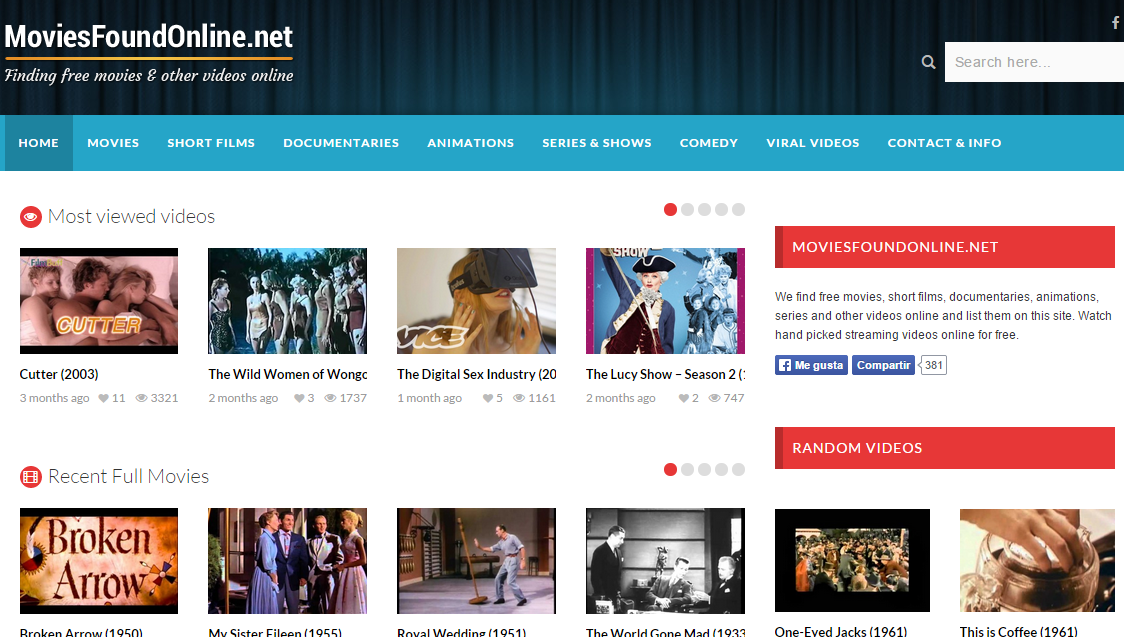
- MoviesFoundonline: http://moviesfoundonline.net/


domingo, 2 de junio de 2013

Youtube

YouTube  es un sitio web que permite a los usuarios ver vídeos, compartirlos y comentarlos. Aunque si te creas un canal podrás suscribirte a canales de tus cantantes favoritos, empresas que tengan canal de YouTube, etc...incluso, gestionar tus propios vídeos pudiendo subirlos y editarlos.

Hoy aprenderemos cómo buscar y ver un Vídeo de YouTube, cómo suscribirse a un canal y cómo subir un Vídeo.

Ver vídeos en el YouTube

1. Lo primero que haremos es poner en nuestro navegador, en mi caso el "Chrome" la dirección URL del YouTube:  www.youtube.com


2. Para buscar un vídeo basta con poner en la barra de búsqueda del YouTube lo que queremos buscar, en mi caso, buscaré "película completa Charles Chaplin" (se pueden buscar vídeos de música, películas, tutoriales, etc) y veamos cómo al dar "Enter" aparecen los resultados de la búsqueda, entre ellos, la película "The Kid" ("El niño" o "El chico").


3.Dando clic en el Vídeo o en el enlace (azul) abrimos el Vídeo para su reproducción.


"Mi Canal"

1. Para  ver "Mi canal" lo primero que haremos es "Iniciar sesión en YouTube" (en la parte superior derecha).


2. En la ventana que sale, tenemos que poner nuestro usuario de correo de GMAIL y la contraseña.


3. Una vez "autenticados" en la parte superior derecha damos clic en el desplegable que aparece cercano a nuestro Nombre...Y ahí seleccionamos "Mi canal", luego veremos "Gestor de vídeos" (que aparece en la segunda opción).


4. Una vez "autenticados" en la parte superior derecha damos clic en el desplegable que aparece cercano a nuestro Nombre...Y ahí seleccionamos "Mi canal" mostrándose la siguiente pantalla, en ella seleccionamos "Mis Suscripciones".


5. En el buscador buscamos el canal a quién queremos suscribirnos y buscamos el botón "Suscribirse", ver la siguiente imagen...Y listo!!!


"Gestor de vídeos"

1. Dando clic en la opción "Gestor de vídeos"...saldrá una pantalla donde en la parte superior aparecerá un botón de "Subir vídeo"  damos clic en él.


2. Al dar clic en el botón "Subir vídeo" aparecerá una pantalla como la siguiente, en ella darás clic en "Selecciona archivos para subir" mostrándose la ventana para que busques el vídeo dentro de tu ordenador.


3. Al subir el vídeo aparecerán los siguientes campos que serán explicados a continuación:


- Título del vídeo: una frase que identifique el vídeo que has subido.

- Descripción: breve descripción del vídeo.

Etiquetas: palabras claves separadas con comas que identifiquen la temática del vídeo.

- Privacidad: si deseas que el vídeo sea Público, Privado (para ti) o que lo vean las personas que tu elijas (poniendo sus correos electrónicos).

- Categoría: en qué temática está incluido el vídeo.

Por último, comprobamos que se han Guardado los cambios...Posteriormente en la parte superior de la pantalla se le mostrará la dirección URL de su vídeo en YouTube.