Mostrando entradas con la etiqueta Smartphone. Mostrar todas las entradas

jueves, 21 de diciembre de 2017

Compra en Aliexpress con tu móvil

Aliexpress (para quien no lo conoce) es una tienda online china que permite la compra de productos electrónicos, moda, accesorios para móviles, informática, infantil, etc.

Hace unos años, les comenté de la web de Aliexpress y ahora les comentaré cómo utilizar la aplicación móvil.

Para empezar, tendrás que buscar la app en el "Play Store" (si tienes un Smartphone con Android) e instalarla, para ello "Acepta" sus especificaciones de opciones de acceso.


En las "tres rayitas horizontales" de la izquierda superior, tienes varias opciones, lo primero que harás es abrir tu cuenta (en caso de tenerla) o registrarte (si es la primera vez que usas esta aplicación).


Si ya tienes cuenta, tienes que pulsar en "Identifícate" e insertar tu usuario y contraseña.


Si no tienes cuenta tienes que pulsar en "Regístrate" y rellenar los datos solicitados.


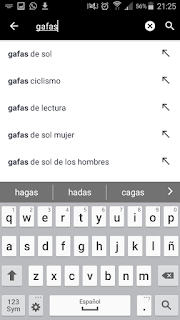
Cuando te hayas identificado, buscas el producto que deseas, por ejemplo, en mi caso buscaré "gafas de hombre" (lo cual tendrás que poner en el Buscador de la parte superior). Mientras escribes, te van saliendo resultados, elige de los resultados de la lista
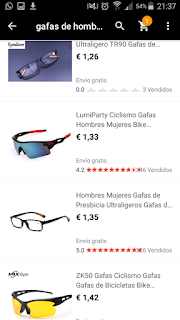
         

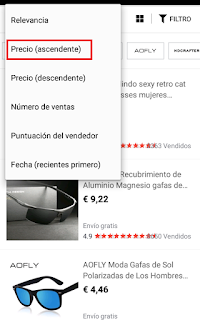
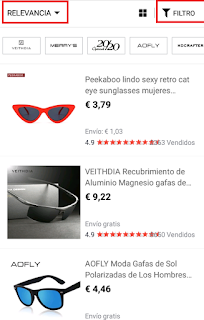
Nota que en la parte superior tienes opciones de "Relevancia" y "Filtro":

Si pulsas en "Relevancia" podrás ordenar por ejemplo por "Precio (ascendente)".
   
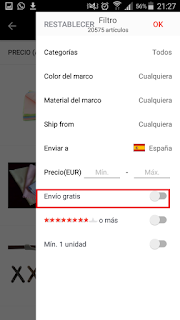
Si pulsas en "Filtro" podrás filtrar por lo que desees entre las opciones: "Envío gratis".

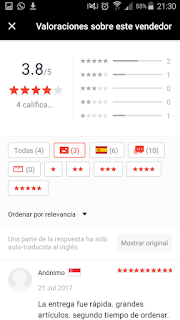
Si pulsas en algún producto en concreto, te saldrá la ficha del producto desde donde podrás Ver Valoraciones (es IMPORTANTE ver qué dice la gente que ha comprado el producto, mientras más valoraciones positivas mucho mejor...), Leer la descripción del producto, Añadir el producto al Carrito...
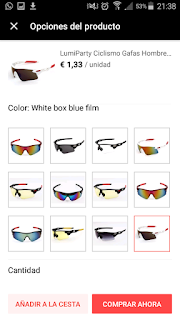


Después de añadir dos productos en mi cesta (o carrito de la compra)...Voy a "Ir a la Cesta". Sin embargo, me he dado cuenta que he puesto unas gafas de más :-( Para eliminarlas, las selecciono y pulso en el icono de la "Papelera", se muestra un mensaje "¿Seguro que quieres eliminar...?" y pulso en "Eliminar".
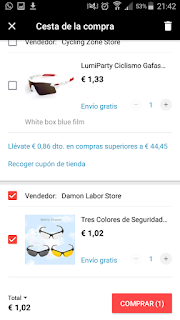
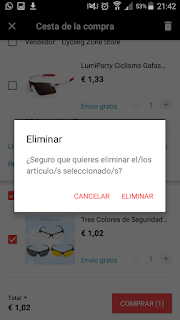
                   

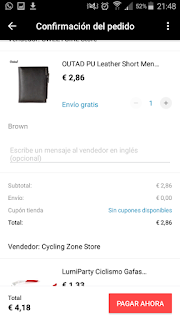
En mi caso, fui atrás y continué comprando, por ejemplo "una cartera de hombre" y al pulsar en mi carrito de la compra se muestran mis productos. Selecciono todos los productos y pulso en "Comprar". Y salen los datos de la dirección y los métodos de pago. Compruebo que la dirección es correcta y en caso de que no sea así, la modifico en la opción "Modificar". Como en mi caso, compraré utilizando tarjeta bancaria, daré clic en "Hacer pedido".


Añado los datos de mi Tarjeta y en mi caso, quitaré la opción de "Guardar esta tarjeta" (pero podéis guardarla si queréis).


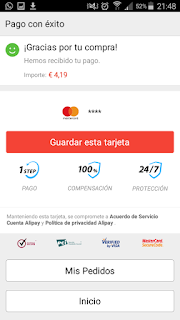
Selecciono la opción "Pagar ahora" y listo "Pago con éxito".
    

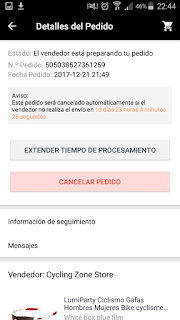
Si vas Inicio, en "Todos los pedidos" podrás ver los pedidos realizados y hacer Seguimiento de ellos.


También podrás "Cancelarlos" o incluso, escribir un "Mensaje" al vendedor (muchos contestan en inglés, pero el Google Traductor te podrá ayudar a traducirlos).


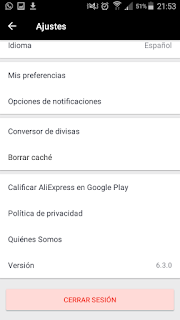
En Inicio, en "Ajustes" también podrás "Cerrar sesión" de tu usuario en Aliexpress si así lo deseas.
          

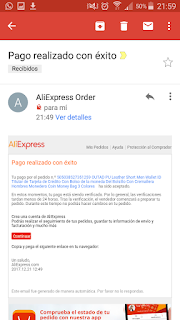
Y Finalmente, comentar que a tu correo personal llegará un mensaje con los datos de la compra realizada. Y cualquier movimiento del producto comprado será notificado además vía email.


jueves, 28 de septiembre de 2017

Bluetooth, malware BlueBorne

Bluetooth es un protocolo de comunicaciones para la transmisión inalámbrica de datos (fotos, videos, música...) entre dispositivos que se encuentran a corta distancia (10 metros aproximadamente).


Muchos usuarios dejan el Bluetooth conectado, y según la empresa de seguridad Armis han descubierto un nuevo *Malware llamado "BlueBorne" que afecta a ordenadores, smartphones y demás dispositivos conectados.

El ataque consiste en tomar el control total sobre el dispositivo y expandirse rápidamente hacia otros dispositivos cercanos.


Las medidas de seguridad que se deben tomar por ahora, es desconectar el Bluetooth mientras no lo estés utilizando y conectarte sólo a aquellos dispositivos que consideres fiables.

No obstante, las soluciones para estos problemas se espera que no tarden en llegar.

*Malware: es cualquier tipo de software malicioso que trata de infectar ordenadores, smartphones u otros dispositivos. El objetivo de los atacantes es extraer información personal o contraseñas, robar dinero o tener el control total del dispositivo.

martes, 5 de enero de 2016

Contactos en Google

Google ofrece a todos los usuarios una serie de aplicaciones interesantes que nos pueden ser de gran utilidad. Para poder utilizar estas aplicaciones necesitamos tener una cuenta de correo electrónico en Gmail.

Hoy aprenderemos a Gestionar nuestros Contactos en Google, pudiendo registrar sus datos (correo electrónico, teléfono, dirección postal...) y si tenemos un Smartphone o Tablet en casa con Android, sincronizado con el correo electrónico de Gmail, el contacto que gestionemos aquí, se actualizará en nuestro dispositivo.

1. Comienza entrando en Google con algún navegador web y luego das clic en las opciones que muestra la imagen:


2. Y clic en la aplicación de "Contactos".

Si no has iniciado sesión en Google con el correo electrónico de Gmail y la contraseña, saldrá esta ventana para que Inicies sesión, si no, ya saldrá lo que se muestra en el próximo paso.


3. Inmediatamente sale en la pantalla las opciones que puedes utilizar. En la siguiente imagen se explica con colores cada opción. Por ejemplo, vamos a "Añadir un Contacto" (clic en el icono rojo con el "hombrecito y el símbolo +").


4. Sale una ventana para escribir el nombre del Contacto, pudiendo elegirlo del Listado (si se conoce BIEN el dato del contacto) o clic en el botón "Crear" para insertarlo.


5. Rellenas los datos del contacto (nombre, teléfono, dirección de correo electrónico...) y clic en "Guardar" (una vez que termine de rellenar sus datos).


Y se guardará automáticamente el contacto nuevo.

*Puedes realizar otras acciones en esta aplicación de "Contactos" como bien se explica en la imagen del Paso 3.


jueves, 17 de diciembre de 2015

Crea tu propio regalo digital en esta Navidad

Ya llega la Navidad, fecha en la que se aprovecha para disfrutar de la familia, los amigos, en las que se comparten recuerdos, abrazos y se regalan sonrisas.

Es el momento exacto para hacer reír a tus seres queridos regalándoles algún "elemento" digital donde tu seas el protagonista, por eso, aquí te doy algunas sugerencias que seguro te gustarán.

Si tienes ordenador o tablet en casa, te recomiendo realizar un montaje sencillo con alguna de las páginas que te presenté en mis "posts" anteriores.

En el caso de Photofacefun verás efectos graciosos que representan estas fechas. Dando clic AQUÍ verás los pasos para hacer montajes con esta página.

Por su parte Photofunia tiene una temática "Christmas" donde encontrarás, como su nombre lo indica, efectos de Navidad. Dando clic AQUÍ  verás los pasos para hacer montajes con Photofunia.

Si tienes un teléfono inteligente (Smartphone) te recomiendo te descargues esta aplicación "ElfYourself" que te permitirá crear un vídeo divertido donde pones tu cara en el elfo y estos bailan al ritmo de una música navideña, pudiendo añadir a 4 elfos más para lo cual necesitarás las fotos de las caras de 4 familiares o amigos.

Aquí los pasos para hacerlo:

1. Una vez descargada la APP en el móvil, la abres, aceptas las condiciones y comenzamos. 
2. Puedes hacerte una Foto de la cara en "Take Photo" o sacarla de la Cámara del móvil (si ya tienes alguna foto en la Galería).


3. Luego toca adaptar tu cara a la cara del Elfo y seleccionas Next (cuando termines).


4. Repetir los pasos 2 y 3, si quieres poner más Elfos en el vídeo, si no, selecciona el botón "Let's".


5. Automáticamente comienza a reproducir el vídeo, lo paras, y seleccionas el "ícono pequeñito de la pantallita" (que está al lado del altavoz).


6. Para descargar el vídeo a tu móvil, seleccionas el icono de descarga (lo tienes al lado del icono del sobre de carta, abajo del todo) y listo, ya tenemos el vídeo.


* También lo puedes hacer desde su Web: http://www.elfyourself.com/ haciendo los pasos anteriores.

¿Te animas a crear tu propio regalo digital? Recuerda que: "¡Lo mejor de la Navidad es COMPARTIRLA!"

Me despido, deseándote ¡Feliz Navidad y Feliz año! Mis mejores deseos en el nuevo año, salud y éxitos.